双栏、表格式的简历模板一改就跑版,几个稳住版面的小办法
- 先分清是表格还是文本框
- 表格式模板:关掉自动调整
- 双栏里英文单词太长被硬拆
- 带进度条的技能栏
- 改完怎么确认没乱
- 留一份干净的底稿
结论:双栏和表格式模板跑版,多半是因为内容长度超出了格子,而不是模板坏了。改之前先弄清它是用表格撑起来的,还是用文本框拼起来的,处理方式不一样。
先分清是表格还是文本框
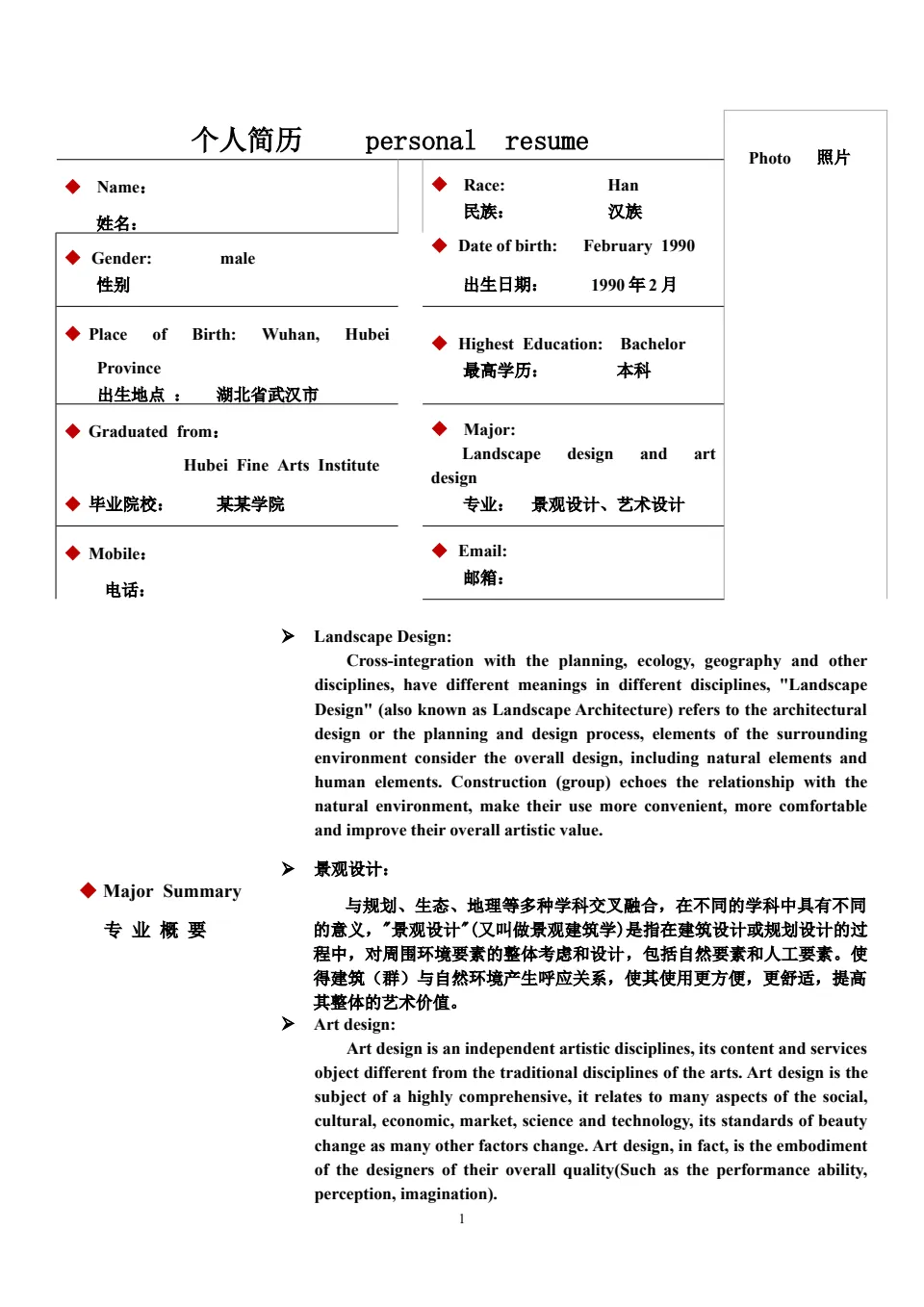
鼠标点进左栏,如果出现表格的小十字和行列线,那是表格;如果周围出现一个可以拖动的方框,那是文本框。表格会随着字数自动变高,文本框不会,字多了直接溢出看不见。用文本框的模板,改完要一栏一栏检查有没有被截断的句子,特别是最后一行。
表格式模板:关掉自动调整
表格式简历一改字,列宽就变,是因为开着自动调整。点表格,在表格属性里把「根据内容自动调整」关掉,再给每一列定死宽度。行高选「最小值」,这样内容少时保持原样,内容多时才往下长。这样改过的表格,你再往里粘英文长句,左右栏就不会互相挤。
双栏里英文单词太长被硬拆
左栏窄,遇到 Communication、Responsibilities 这类长词容易被拆成两行。别急着缩字号,先把栏宽拉一点,或者把标题改短,比如把 Professional Skills 改成 Skills。窄栏里最好只放技能、语言这类短条目,长句子的经历放右边宽栏。
带进度条的技能栏
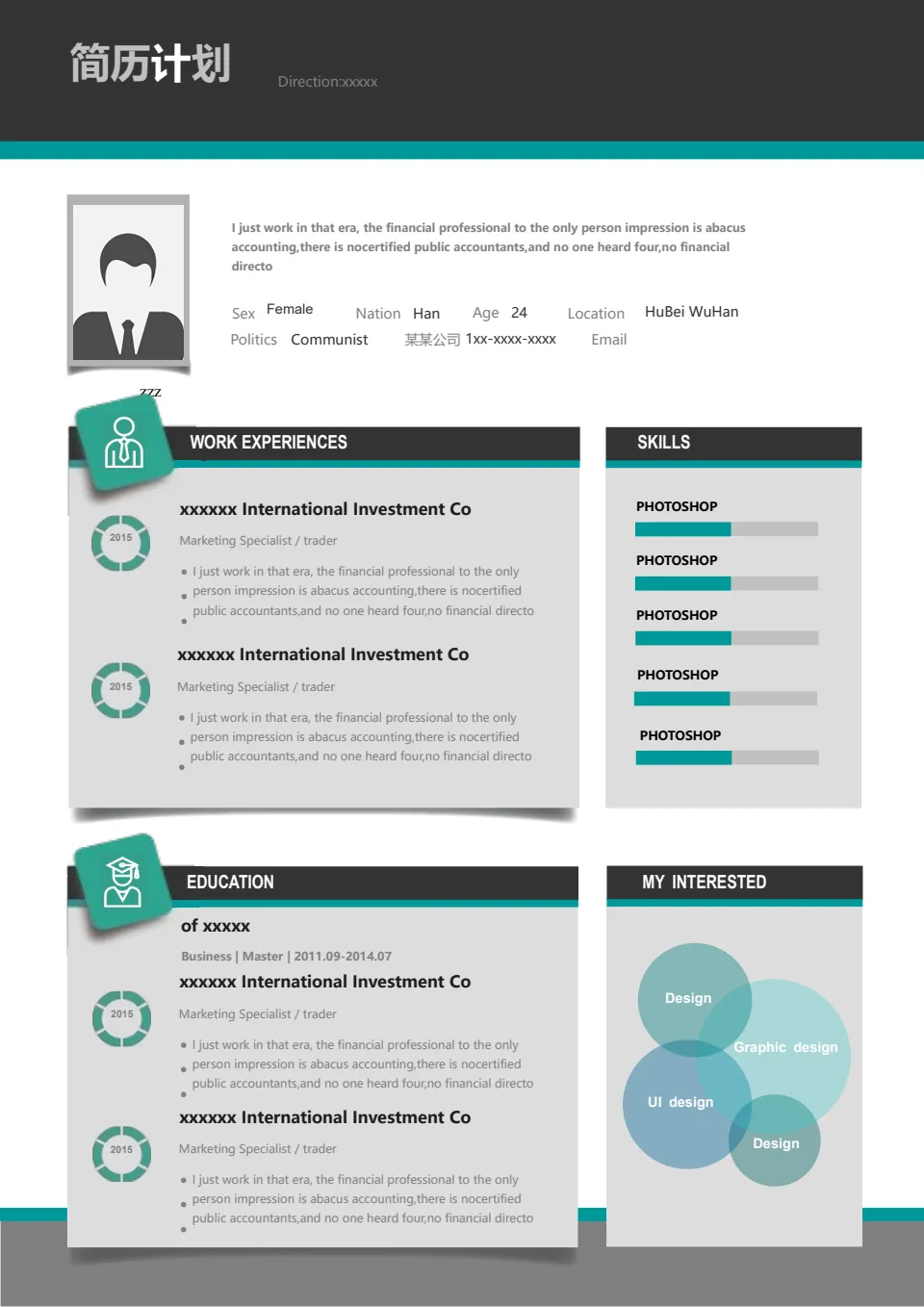
有的模板用小条表示熟练度,比如「绿黑双栏英文简历 技能进度条」那一款。条是图形,改字时它不会跟着动。你把 Photoshop 换成 Excel,条的长度还是原来的,要手动拖。拖的时候别拖满:满格在外国人眼里等于专家,你自己都不信的话,面试时会被追问。
改完怎么确认没乱
改完把文档另存成 PDF,再用 PDF 打开看一遍,如果和 Word 里的样子一样,基本就稳了。有兴趣的话,也可以换台电脑或手机的文档查看器打开试试。要是你只想换内容,不想碰这些格式细节,用「自己改字」那一档也行:网页上点哪改哪,改完直接下载。
留一份干净的底稿
模板刚下载下来、还没改的那一份,另存一份放着不动。改乱了就从底稿重来,比在乱掉的文件上修修补补快。表格式简历尤其值得这样做,因为一个格子被拉坏,往往要花很久才能修回来。